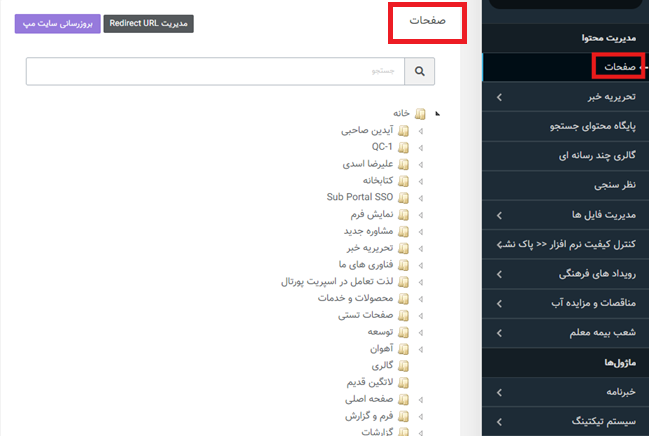
سوالات پر تکرار بخش صفحات
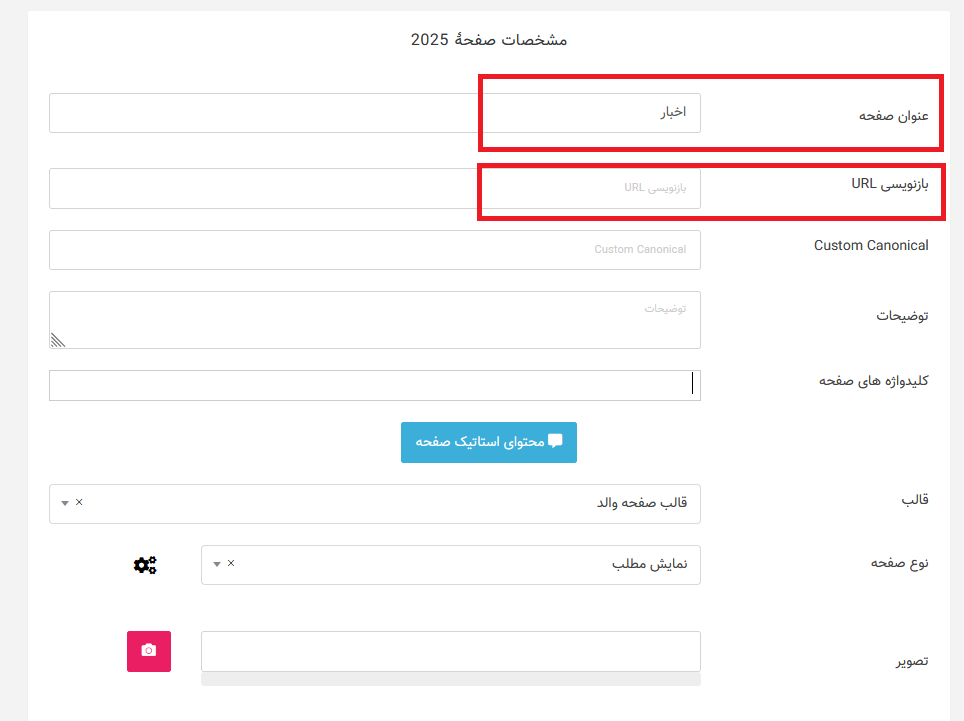
برای ایجاد دو صفحه با عنوان تکراری، مراحل زیر را دنبال کنید:
1. ابتدا صفحه اول را با نام "مثال : اخبار" ایجاد کنید.
2. در قسمت بازنویسی url صفحه ایجاد شده عبارت متفاوتی همانند "contents" تعریف کنید.
3. سپس صفحه دوم را با نام متفاوت از نام صفحه اول ایجاد کنید و پس از ساخت، نام آن را از قسمت عنوان صفحه به نام مشابه صفحه اول "اخبار" تغییر دهید.
در برخی مواقع هنگام درج کلیدواژه در صفحات، با خطا مواجه میشوید یا کلیدواژهها ذخیره نمیشوند. این مشکل معمولاً به غیرفعال بودن تنظیمات ماژول کلیدواژه مربوط است.
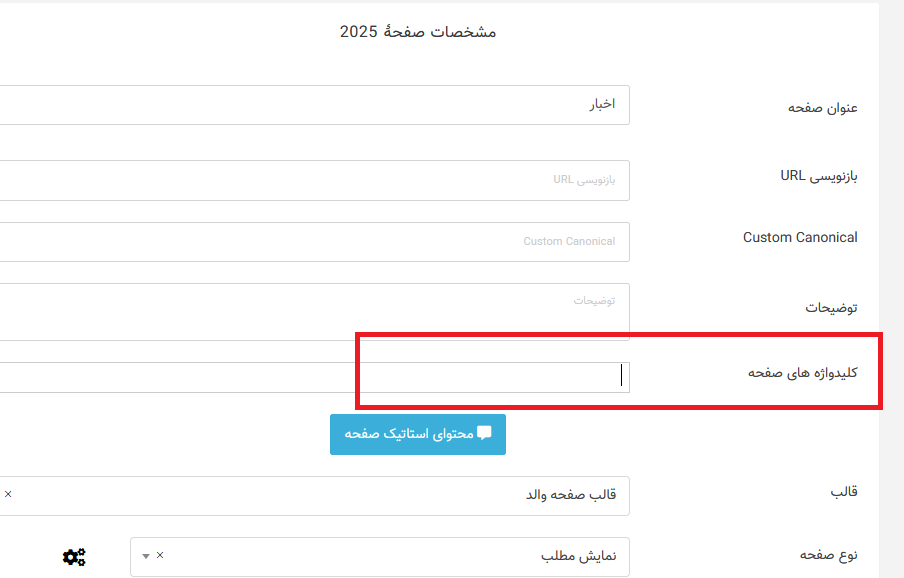
برای رفع این مشکل، از مسیر زیر اقدام نمایید:
تنظیمات ماژول ⇒ تنظیمات تحریریه خبر
در این بخش، گزینه «افزودن کلیدواژه در ماژولهای محتوایی» را پیدا کرده و حالت «کلیدواژه افزوده و فعال شود» را فعال نمایید.
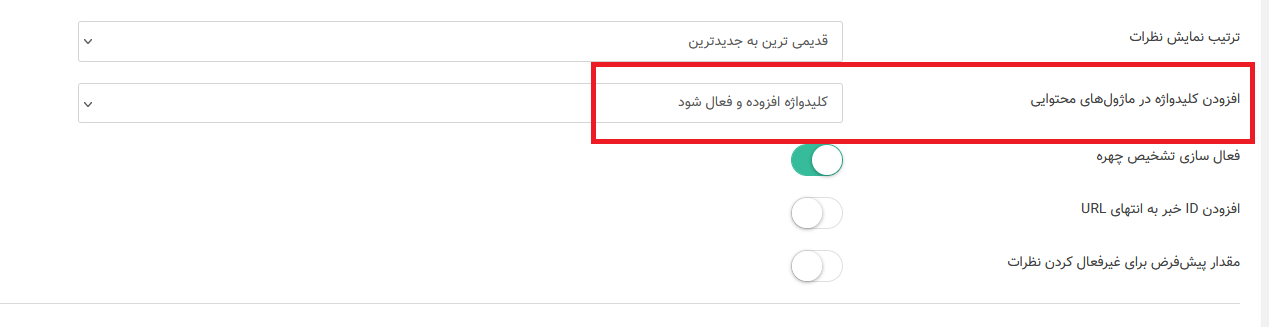
پس از ذخیره تنظیمات، امکان درج و ذخیره کلیدواژهها در صفحات و سایر بخشهای محتوایی فعال خواهد شد.
در برخی مواقع کاربر تمایل دارد محتوای یک صفحه مشخص در پنلش را از طریق دامنه یا آدرس دیگری نیز مشاهده کند، بدون اینکه نیاز به ایجاد زیرسایت یا صفحه جدیدی باشد.
بهعنوان مثال، ممکن است یک صفحه از نوع نمایش مطلب داشته باشید و بخواهید با وارد کردن یک آدرس متفاوت، همان صفحه با همان محتوا نمایش داده شود. در این شرایط میتوان از دامنه مجازی استفاده کرد.
روش تعریف دامنه مجازی
برای تعریف دامنه مجازی، وارد ویرایش صفحه => تنظیمات بیشتر شوید و از بخش زیر اقدام نمایید:
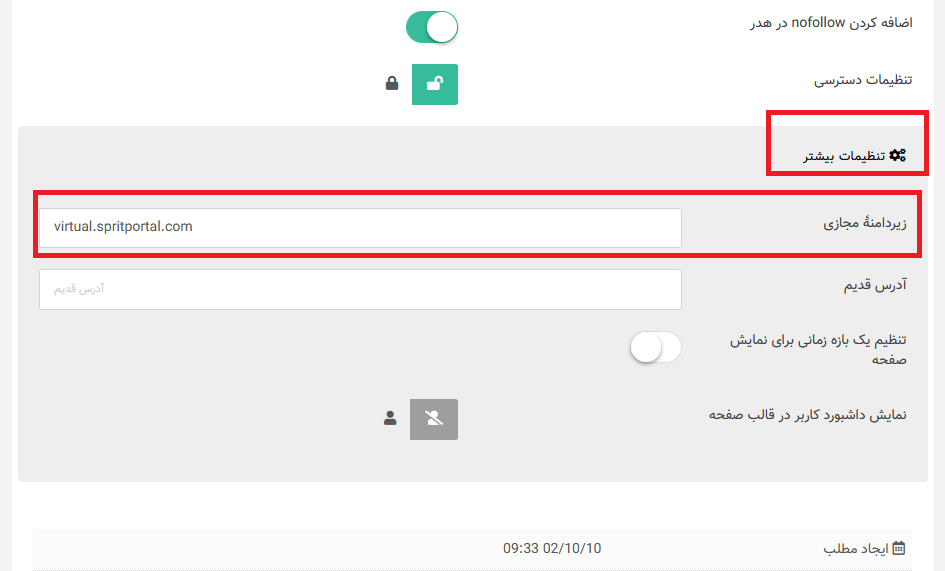
آدرس دامنه یا لینک موردنظر را در این بخش وارد کنید تا با فراخوانی آن آدرس، همان صفحه با اطلاعات یکسان نمایش داده شود.
نکات مهم
- دامنه مجازی واردشده نباید در بخش دیگری از سیستم دارای قالب یا تنظیمات مجزا باشد.
- آدرس دامنه مجازی را بدون https:// در این قسمت وارد نمایید.
در صورتی که قفل دسترسی صفحه فعال باشد اما صفحه در خروجی بهصورت خالی نمایش داده شود و کادر ورود و عضویت مشاهده نشود، این مشکل معمولاً به تنظیمات ماژول ورود و عضویت مربوط است.
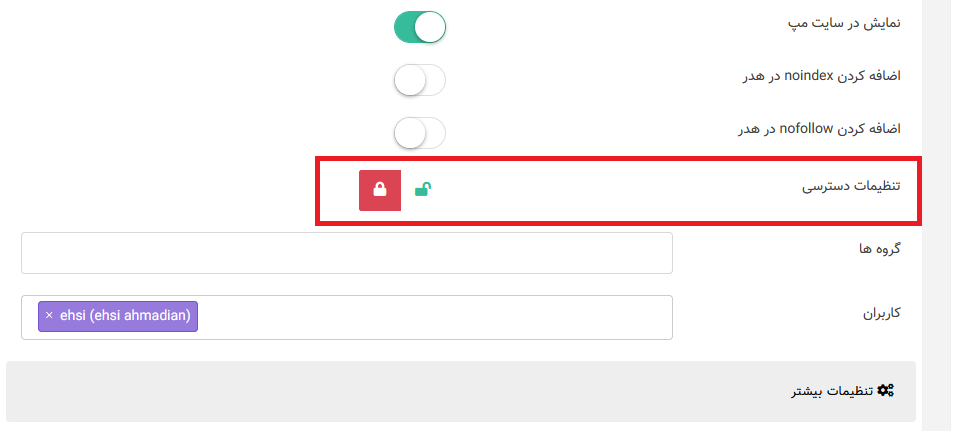
این وضعیت زمانی رخ میدهد که تنظیمات مربوط به نمایش باکسهای ورود و عضویت در سیستم بهدرستی تکمیل نشده باشد.
روش رفع مشکل
برای رفع این مشکل، از مسیر زیر اقدام نمایید:
تنظیمات ماژول => تنظیمات ورود و عضویت

اطمینان حاصل کنید که تمامی باکسها و تنظیمات این بخش بهدرستی تکمیل شدهاند. پس از ذخیره تنظیمات، صفحه قفلشده بههمراه کادر ورود و عضویت نمایش داده خواهد شد.
در صورتی که در بخش قالب سایت => منوها یک صفحه را برای نمایش در هدر سایت انتخاب کردهاید اما لینک آن نمایش داده نمیشود، این موضوع معمولاً به تنظیمات خود صفحه مربوط است.
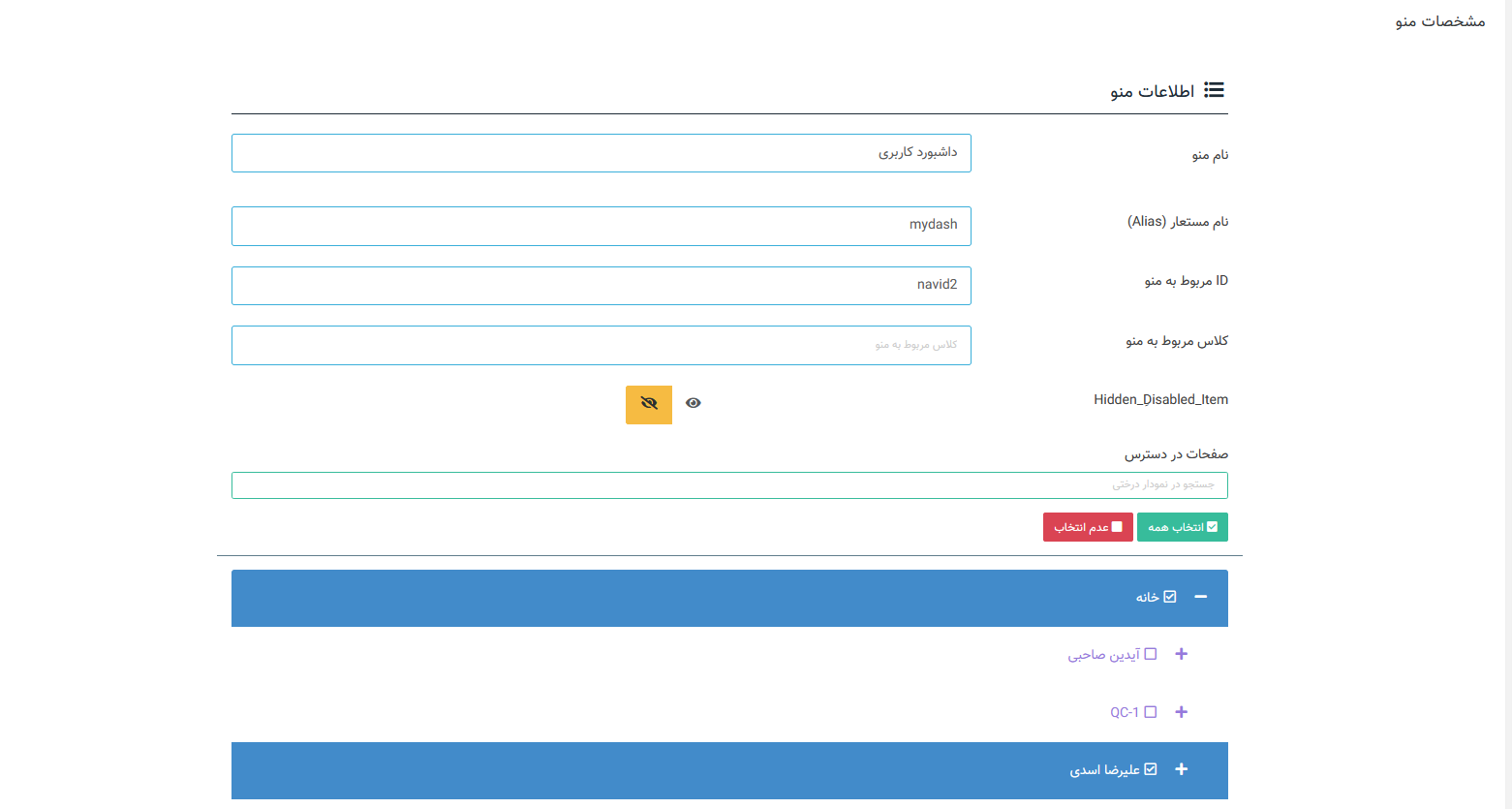
این مشکل زمانی رخ میدهد که در تنظیمات صفحه موردنظر، گزینه «وضعیت نمایش در منو سایت» غیرفعال (خاموش) باشد.
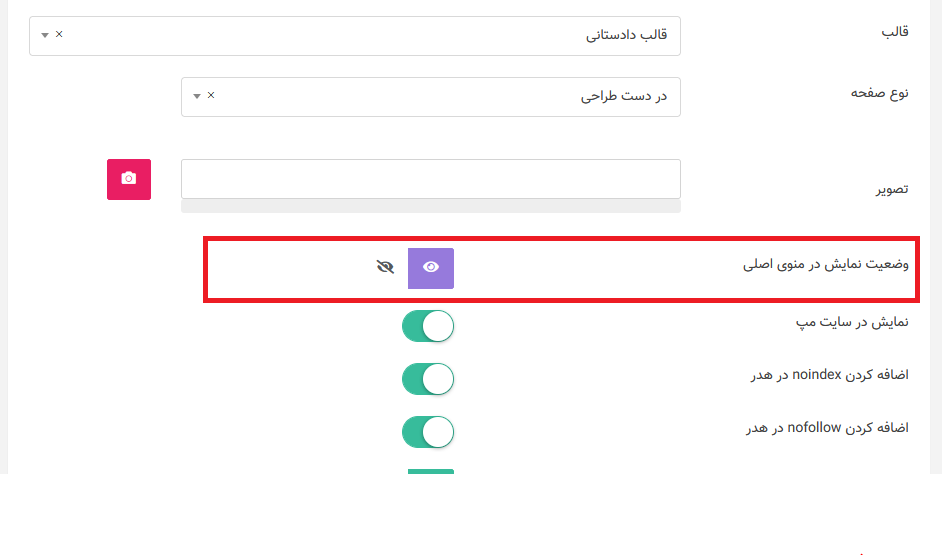
روش رفع مشکل
وارد بخش صفحات شوید و صفحه موردنظر را ویرایش کنید.
در تنظیمات صفحه (مطابق تصویر)، گزینه «وضعیت نمایش در منو سایت» را فعال (روشن) نمایید.
پس از ذخیره تنظیمات، صفحه موردنظر در منوی هدر سایت نمایش داده خواهد شد.
بهصورت پیشفرض، لینک هر صفحه در نرمافزار بر اساس نامگذاری صفحه ساخته میشود.
بهعنوان مثال، اگر صفحهای با عنوان اخبار ایجاد کرده باشید و دامنه سایت spritportal.com باشد، لینک صفحه به شکل زیر خواهد بود:
spritportal.com/اخبار
در صورتی که تمایل داشته باشید لینک صفحه متفاوت از عنوان آن باشد، میتوانید از قابلیت بازنویسی URL استفاده کنید.
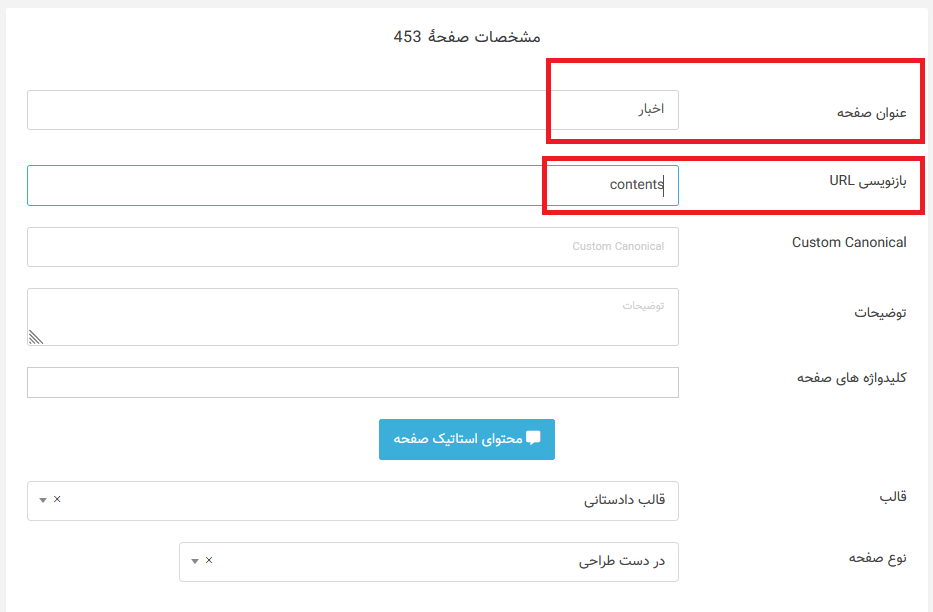
تغییر لینک صفحه با بازنویسی URL
در تنظیمات صفحه، در بخش بازنویسی URL، میتوانید عبارت دلخواهی مانند contents را وارد نمایید.
در این حالت، نرمافزار مقدار واردشده در بازنویسی URL را نسبت به عنوان صفحه در اولویت قرار داده و لینک صفحه به شکل زیر تغییر خواهد کرد:
spritportal.com/contents
برای بهینهسازی سئو صفحات، میتوانید توضیحات موردنظر خود را در تگ Description هر صفحه وارد نمایید.
برای وارد کردن توضیحات تگ Description، از مسیر زیر اقدام کنید:
صفحات => ویرایش صفحه موردنظر
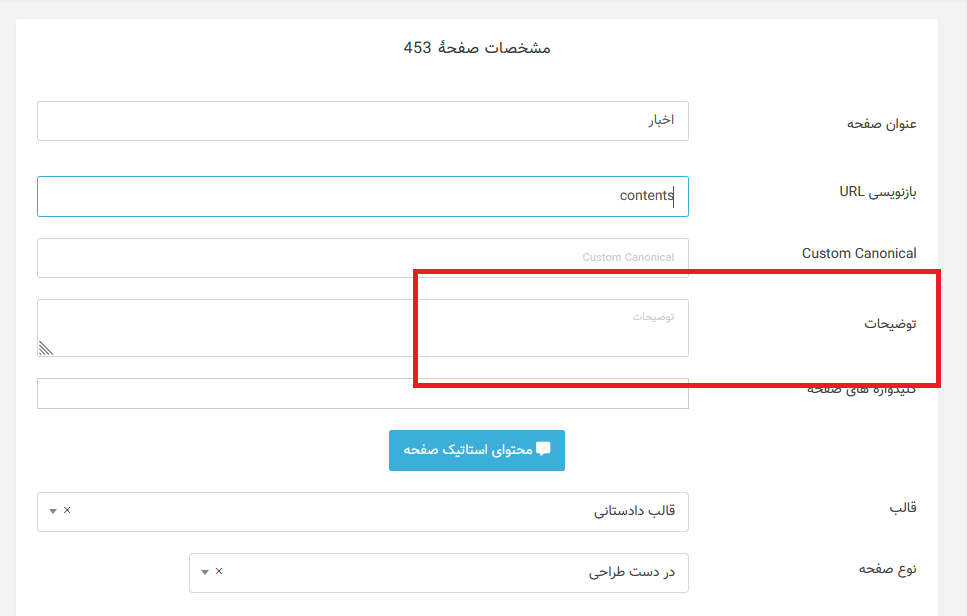
در بخش تنظیمات صفحه، قسمت «توضیحات صفحه» را مطابق با تصویر تکمیل نمایید.
هر عبارتی که در این بخش وارد شود، بهصورت خودکار در تگ Description آن صفحه قرار خواهد گرفت.
در صورتی که بخواهید یک صفحه فقط برای کاربران یا گروههای خاصی قابل مشاهده باشد و سایر کاربران به آن دسترسی نداشته باشند، میتوانید از قابلیت قفل دسترسی صفحه استفاده کنید.
روش انجام تنظیمات
وارد بخش صفحات شده و صفحه موردنظر را ویرایش نمایید.
در تنظیمات صفحه، قفل دسترسی را فعال کرده و تنها کاربران یا گروههای مدنظر خود را برای دسترسی انتخاب نمایید.
پس از ذخیره تنظیمات، فقط کاربران انتخابشده امکان مشاهده صفحه را خواهند داشت و سایر کاربران اجازه ورود و مشاهده صفحه را نخواهند داشت.
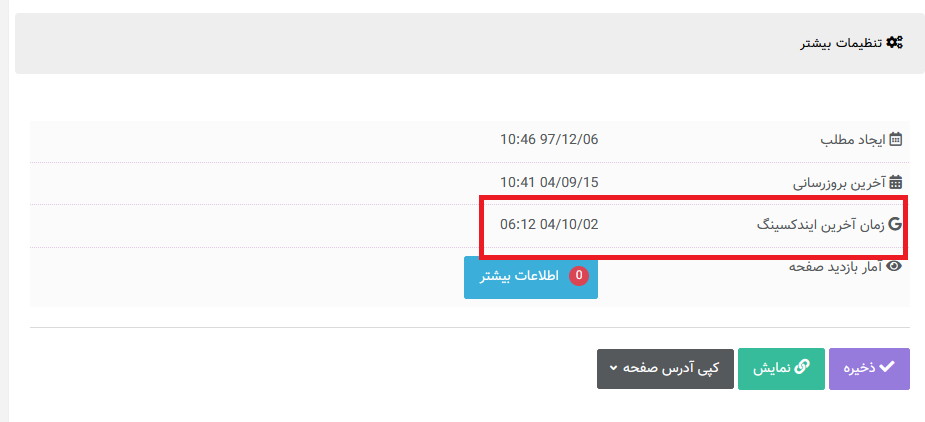
این زمان تایمی است که رباتهای گوگل شروع به کراول صفحات میکنند و این تایم نشاندهنده شروع ایندکسینگ است.
در صورتی که صفحه ایندکس نشده باشد ممکن است تاریخ خالی و یا تاریخ نامعتبری باشد
در برخی مواقع محتوای صفحات یا افزونهها بروزرسانی میشود اما تاریخ آخرین بروزرسانی که در پایین صفحه یا فوتر نمایش داده میشود، تغییر نمیکند.
تاریخ بروزرسانی صفحه تنها با ذخیره مجدد خود صفحه در بخش صفحات بروزرسانی میشود.
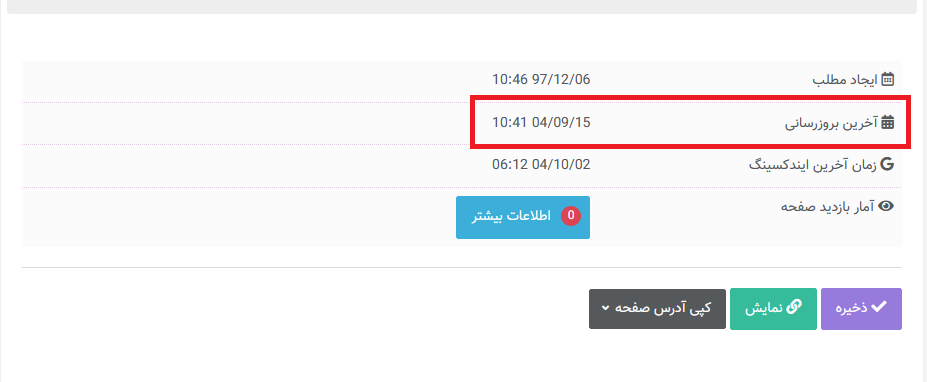
به طور مثال در صورتی که صفحه از نوع نمایش افزونه باشد و محتوای آن افزونه یا ماژول بروزرسانی شود، تاریخ آخرین بروزرسانی صفحه بهصورت خودکار تغییر نخواهد کرد.
این رفتار قابل تغییر نیست و بخشی از عملکرد استاندارد نرمافزار میباشد.
بنابراین، برای بروزرسانی تاریخ نمایش دادهشده، لازم است صفحه موردنظر را وارد شده و مجدداً ذخیره نمایید.
گاهی اوقات مشتری لینکی از یک صفحه ارسال میکند اما مشخص نیست این صفحه مربوط به کدام زیرسایت و کدام صفحه در پنل مدیریتی است. برای پیدا کردن صفحه، میتوان از چند روش ساده استفاده کرد.
روش اول: بررسی سورس کد صفحه
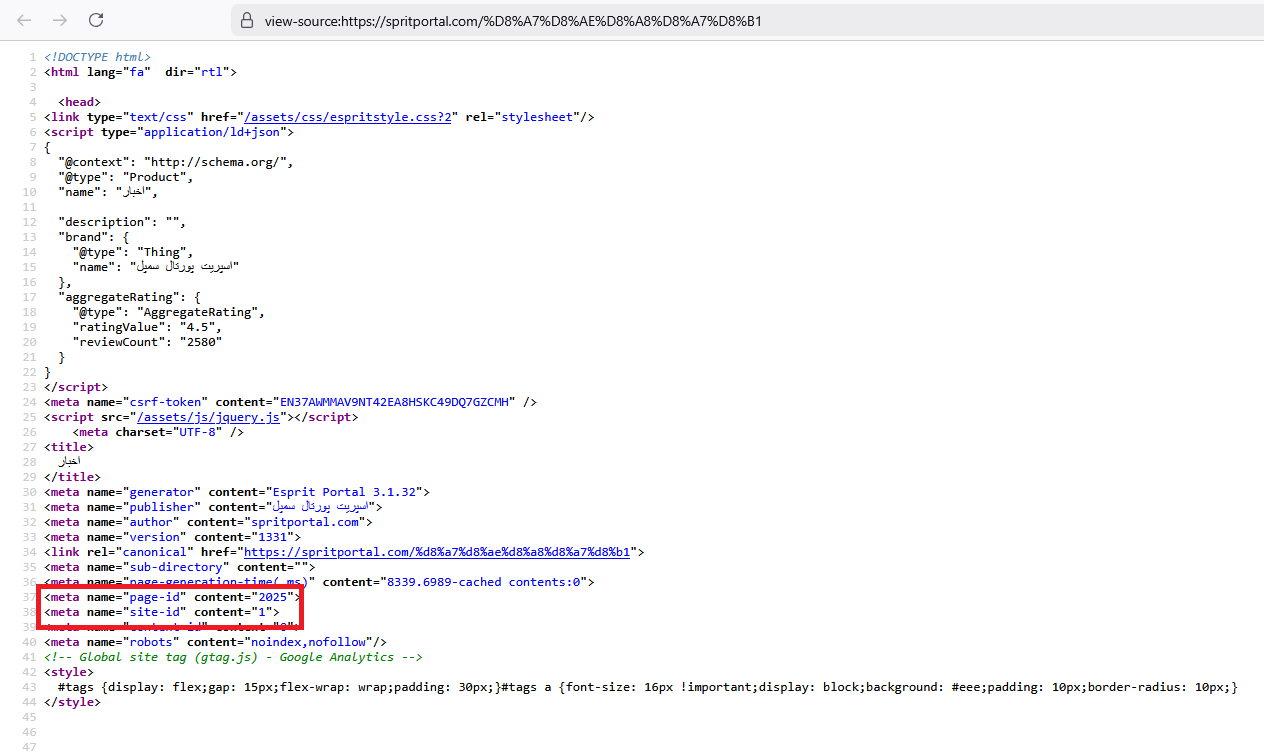
سادهترین راه برای پیدا کردن صفحه از طریق لینک، باز کردن صفحه در خروجی سایت و مشاهده سورس کد آن است.
برای این کار:
- کلید Ctrl + U را فشار دهید
- یا روی صفحه کلیک راست کرده و گزینه View Page Source را انتخاب کنید
در ابتدای سورس کد صفحه (مطابق تصویر)، معمولاً دو مقدار SiteID و PageID وجود دارد. با استفاده از این دو مقدار میتوانید صفحه موردنظر را بهراحتی در پنل مدیریت پیدا کنید.
<meta name="page-id" content="100">
<meta name="site-id" content="1">
حالت خاص: زمانی که صفحه خطای 404 میدهد
در برخی مواقع لینکی که کاربر ارسال کرده است خطای 404 نمایش میدهد و به همین دلیل اطلاعات SiteID و PageID در سورس کد وجود ندارد.
در این شرایط، برای پیدا کردن محدوده صفحه باید از آدرس URL استفاده کنید.
بهعنوان مثال، اگر لینک زیر خطای 404 بدهد:
spritportal.com/اخبار/تست-واتر-مارک
یک سطح از آدرس عقبتر رفته و لینک زیر را بررسی کنید:
spritportal.com/اخبار
با این روش میتوانید محدوده صفحه یا گروه مربوطه را پیدا کنید. همچنین میتوانید دامنه اصلی سایت را نیز بررسی نمایید تا زیرسایت مرتبط مشخص شود.
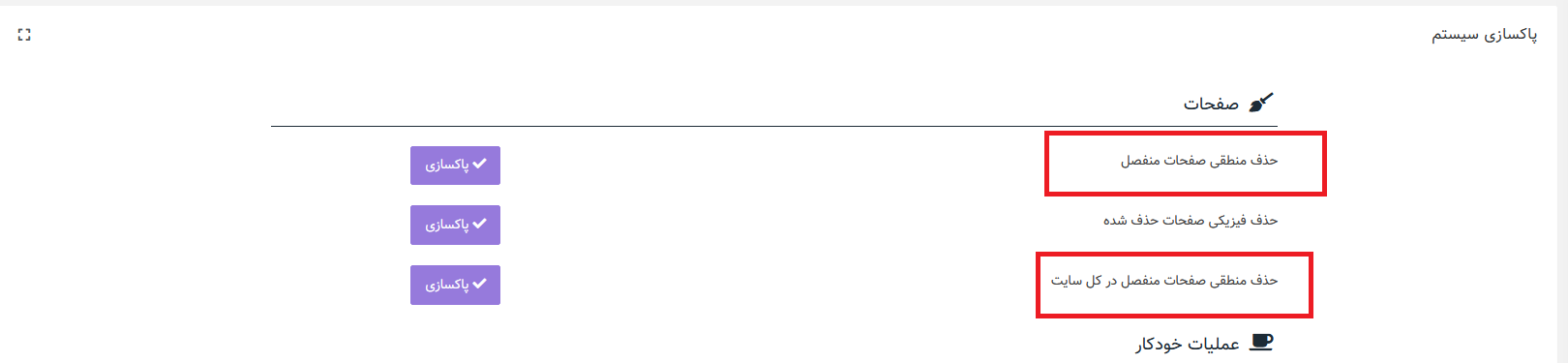
گاهی هنگام ساخت صفحه جدید ارور تکراری بودن صفحه نمایش داده میشود.
برای حل این مورد به مسیر تنظیمات سیستم => پاکسازی سیستم بروید و مطابق تصویر گزینه های زیر را یک دور بزنید تا مشکل برطرف شود.
با درگ و دراپ کردن صفحات مختلف در بخش صفحات میتوانید در قسمت منو هدر ترتیب آنها را تغییر دهید.
این عمل مقدار ord صفحات را تغییر میدهد و در منو نیز اعمال میشود.
توضیحات و مشکلات نوع صفحات
کد نوع صفحه در پنل کاربری در مسیر تنظیمات ماژول => سایر تنظیمات سایت قرار دارد و میتوان آن را تغییر داد.
این نوع صفحه معمولاً برای صفحات اصلی مانند قالب خانه یا صفحاتی با محتوای استاتیک استفاده میشود.
این صفحه برای آپلود فایلهایی مانند PDF و غیره به کار میرود و به کاربر متنی جایگزین فایل نشان میدهد که با کلیک بر روی آن میتواند فایل را دانلود کند.
• محدودیت تعداد فایل ندارد و در یک صفحه میتوان تا 1000 فایل آپلود کرد.
• در صورتی که فایل آپلود نمیشود، علت مربوط به مشکل فایل یا دلایل دیگر است و به نوع صفحه ارتباطی ندارد.
• تنظیمات این صفحه در پنل در مسیر تنظیمات ماژول => تنظیمات تحریریه خبر => بخش والد فایلهای ضمیمۀ مطلب قرار دارد. اگر این بخش خالی باشد، صفحه خالی نمایش داده میشود.
• نحوه کارکرد: پس از آپلود فایل، یک پاپآپ باز میشود که بخش توضیحات فایل است. هر چیزی که در این توضیحات نوشته شود، به عنوان متن دانلود فایل نمایش داده میشود. اگر توضیحات کامل نشده باشد، متنی برای دانلود نمایش داده نمیشود.