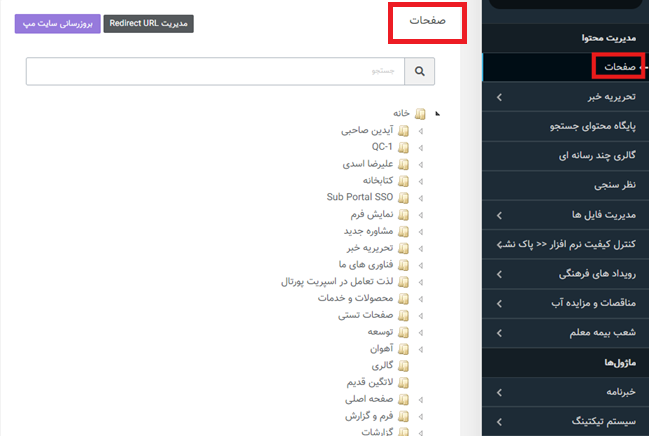
سوالات پر تکرار بخش صفحات
بخش مرور فایلها در واقع شامل تمام فایلهایی است که در قسمتهای مختلف پنل مدیریت سایت آپلود میشوند مورد استفاده قرار میگیرند. این فایلها در بخشهایی مانند درج خبر، بارگذاری تصویر در افزونهها و سایر ماژولها آپلود میشوند.
تمامی فایلهای بارگذاریشده، بهصورت فیزیکی نیز روی سرور اپلیکیشن نیز ذخیره میشوند و صرفاً مجازی یا موقتی نیستند.
ساختار ذخیرهسازی فایلها
پس از نصب نرمافزار، پوشهای با نام uploads بهعنوان مسیر اصلی ذخیره فایلها ایجاد میشود.
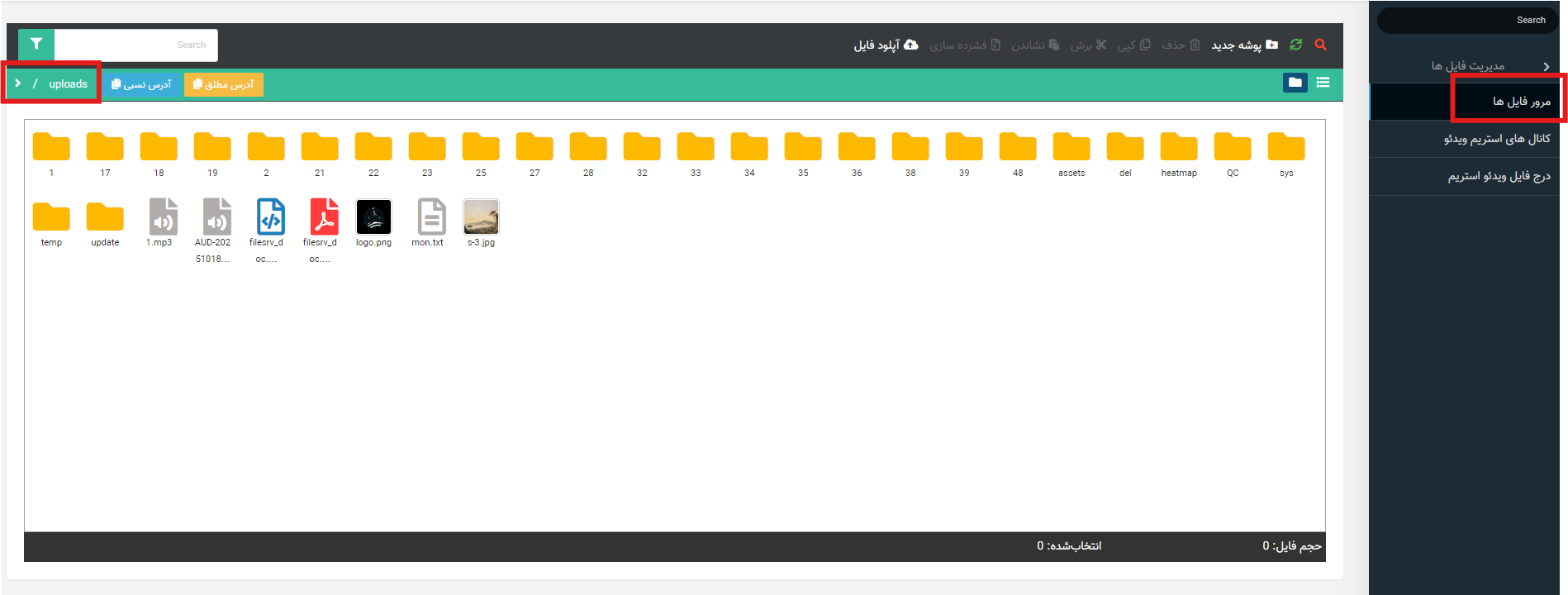
این پوشه بهعنوان ریشه فایلها عمل کرده و تمامی فایلهای بارگذاریشده در بخشهای مختلف پنل، در زیرپوشههای داخل uploads ذخیره میشوند.
به همین دلیل، هر فایلی که در مرور فایلها مشاهده میکنید، دقیقاً متناظر با یک فایل واقعی در سرور است.
در برخی موارد ممکن است کاربران هنگام ورود به بخش مرور فایلها قادر به مشاهده پوشه uploads نباشند و صفحه در حالت Loading باقی بماند. این رفتار، یک عملکرد طبیعی بر اساس سطح دسترسی کاربران است.
دسترسی به پوشه uploads
تنها کاربر Root امکان مشاهده مستقیم پوشه uploads را دارد. سایر کاربران به دلیل وابستگی متعلق بودن به زیرسایتهای تعریفشده، دسترسی مستقیم به این پوشه ندارند.
ساختار زیرسایتها و پوشهها
به ازای ایجاد هر زیرسایت جدید، یک پوشه با شماره زیرسایت در پوشه uploads ایجاد میشود.
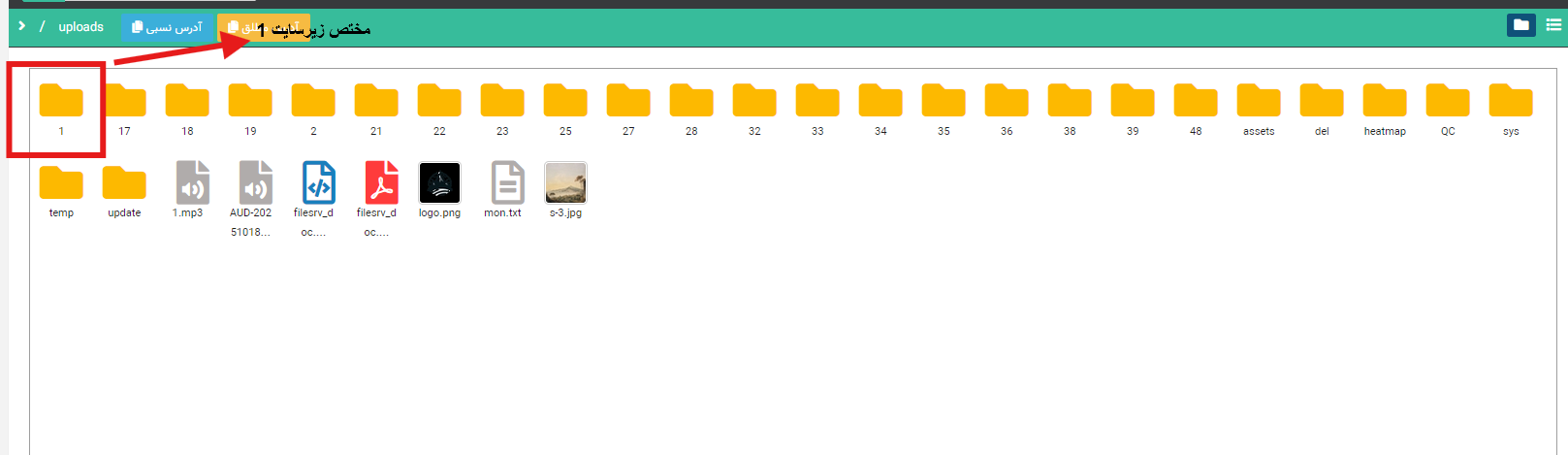
تمامی فایلهایی که در هر زیرسایت بارگذاری میشوند، بهصورت فیزیکی در پوشه مربوط به همان زیرسایت ذخیره خواهند شد.
محدودیت مشاهده پوشهها برای کاربران
هر کاربر، حتی در صورت داشتن دسترسیهایی مانند مدیر کل پورتال، تنها قادر به مشاهده پوشه مربوط به زیرسایت خود خواهد بود.
در صورتی که کاربر روی مسیر خالی uploads کلیک کند، به دلیل نداشتن سطح دسترسی لازم، صفحه در حالت Loading باقی مانده و خطا نمایش داده میشود.
همچنین بسته به سطح دسترسی تعریفشده برای هر کاربر، ممکن است برخی کاربران تنها قادر به مشاهده یک یا چند پوشه محدود در داخل پوشه حتی زیرسایت خود باشند.
بهصورت کلی، دلایل مختلفی میتواند باعث آپلود نشدن فایل یا تصویر در پنل مدیریت پورتال شود. برای رفع مشکل، لازم است مراحل زیر بهترتیب بررسی شوند.
مرحله اول: بررسی پیام خطا
در قدم اول، به پیام خطایی که هنگام آپلود نمایش داده میشود دقت فرمایید. نوع خطا معمولاً مسیر عیبیابی را مشخص میکند.
!!!!خطای بیش از حد مجاز بودن حجم فایل
در صورتی که خطای مربوط به حجم فایل بیش از مقدار مجاز نمایش داده شود، لازم است تنظیمات مربوط به حداکثر حجم آپلود بررسی شود.
مسیر تنظیمات به شکل زیر است:
مدیریت امنیت ← تنظیمات امنیتی ← حداکثر حجم آپلود فایل در پنل
از این بخش میتوانید مقدار حجم مجاز آپلود را افزایش دهید. این مقدار در پنل تا 100MB قابل افزایش است.
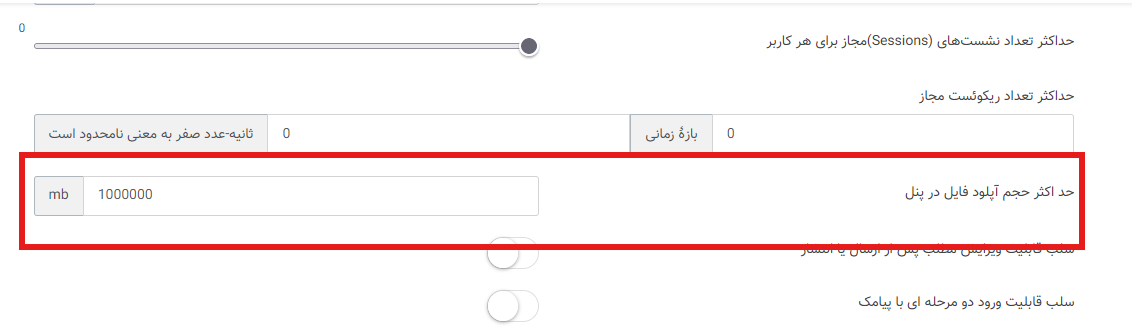
در صورتی که نیاز به حجمی بیش از 100MB باشد، لازم است مقدار limit مربوطه در Web Config سرور نیز افزایش داده شود.
نکات مهم درباره افزایش حجم آپلود
افزایش بیش از حد این مقدار توصیه نمیشود و لازم است به مشتری اطلاع داده شود که بالا بردن حجم آپلود میتواند باعث آپلود فایلهای حجیم، پر شدن فضای دیسک سرور و افت Performance صفحات سایت شود.
مقدار پیشنهادی و استاندارد برای حداکثر حجم آپلود، بین 20 تا 30 مگابایت است. با این حال، در صورتی که مشتری ریسک آن را بپذیرد، امکان افزایش این مقدار وجود دارد.
توجه داشته باشید مقدار پیشفرض نرمافزار در زمان نصب برابر با 4MB میباشد.
ارتباط تنظیمات سرور و نرمافزار
در صورتی که مقدار حجم مجاز آپلود در Web Config سرور افزایش داده شود، میتوانید برای کنترل آن در سطح نرمافزار، عدد کمتری را در تنظیمات پنل وارد نمایید. در این حالت، محدودیت اعمالشده در پنل ملاک خواهد بود.
همچنین توجه فرمایید این تنظیمات بهصورت سراسری اعمال میشوند و در تمامی زیرسایتها و تمام بخشهایی از پنل که امکان آپلود فایل دارند، اثرگذار خواهند بود.
خطای غیرمجاز بودن فایل!!!!
در برخی موارد، بدون نمایش خطای مربوط به حجم، پیام فایل غیرمجاز است نمایش داده میشود.
همچنین در برخی موارد رو نوار آپلود فایل تا عدد خاصی میرود و گیر میکند و فایل آپلود نمیشود
این مشکل میتواند به دلایل مختلفی از جمله:
- پر شدن فضای دیسک سرور
- نام غیرمجاز فایل
- ساختار یا فرمت غیرمجاز فایل
- عدم قرار داشتن فایل در White List
روش دقیق بررسی خطا
بهترین روش برای تشخیص دقیق این نوع خطا، بررسی درخواست و پاسخ در Network مرورگر است.
در تب Network بخشهای Request و Response را بررسی نمایید تا پیام خطای دقیق مشخص شود.
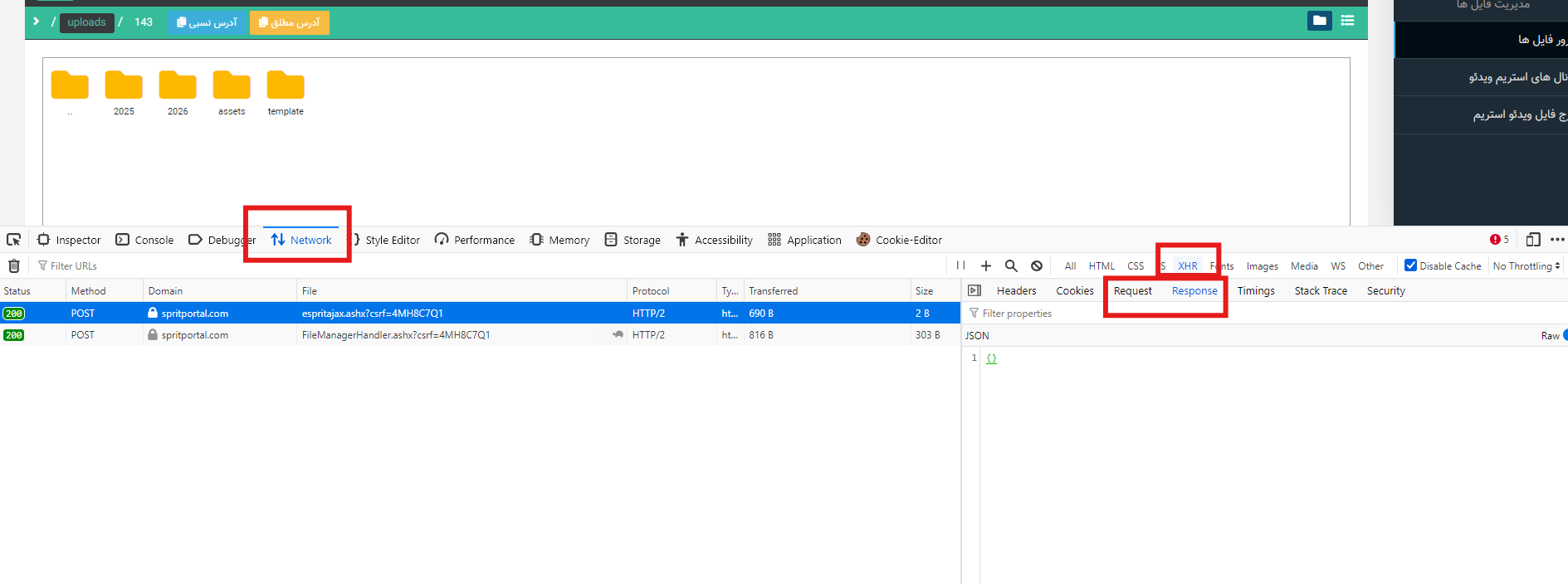
در صورتی که خطا در بخش Response مشخص نبود، احتمال دارد فایل بهطور کلی در White List قرار نداشته باشد.
برای بررسی این مورد، لاگهای سرور را در مسیر securityguard <= esprit_logs بررسی نمایید.
برای دسترسی به مسیر فیزیکی فایلهایی که از طریق پنل مدیریت در سایت آپلود شدهاند، میتوانید مراحل زیر را بهترتیب روی سرور دنبال نمایید.
مرحله اول: ورود به سرور
ابتدا وارد سرور اپلیکیشن شوید.
مرحله دوم: دسترسی به مسیر نصب وبسایت
وارد درایوی شوید که پوشه website در آن نصب شده است.
سپس وارد پوشه website شوید.
مرحله سوم: انتخاب پوشه سایت
در داخل پوشه website، پوشه مربوط به آدرس سایت را انتخاب نمایید. بهعنوان مثال:
spritportal.com
مرحله چهارم: مسیر فایلها
پس از ورود به پوشه سایت، مسیر زیر را دنبال نمایید:
www → uploads
      Drive D:
       └── website
         └── spritportal.com
           └── www
             └── uploads
پوشه uploads همان پوشه ابتدایی بخش مرور فایلها در نرمافزار میباشد.
ساختار پوشهبندی داخل این مسیر، دقیقاً مشابه ساختار نمایش دادهشده در بخش مرور فایلها در پنل است و تمامی فایلها در مسیرهای مشخصشده بهصورت فیزیکی در دسترس خواهند بود.
همچنین در صورتی که در سرور نیز در این مسیر فایلی بگذارید در بخش مرور فایل ها در همان مسیر نشان میدهد